Tuesday, August 7, 2018

download ip scanner untuk mengetahui ip yang masih hidup

ip scanner adalah suatu aplikasi yang berfungsi untuk mengecek/mendeteksi ip adress pada jaringan hospot/wifi dan cara pengunaanyapun terbilang sangat mudah dan filenyapun sanagt kecil dan berikut download alikasinya dan cara penggunaannya :

1. download ip scanner Disini
2. install aplikasinya
3. lalu pilih skip
4. maka akan mucul ip hospot/wifi yang sedang anda kunjungi
5. lalu klik tombol Hijau (star scanning)

Untuk lebih jelasnya liat gambar

NB : lihat pada tanda no 3 pada gambar .. untuk memastikan apakah ip adress yang sedang terkoneksi adalah benar maka sebaiknya anda hapus ip adress yang tertera lalu tutup dan install kembali..

pada gambar no 4 adalah ip adress yang sudah digunakan dan pada gambar no 5/x adalah ip adress yang masih aktif untuk anda gunakan salah satu yang anda sukai


semoga bermamfaat dan mudah dipelajari hehehehee , ,

cara sadis meningkatkan koneksi internet di jaringan wifi hostspot yang teruji keampuhannya, resiko ditangung pemenang

koneksi internet

koneksi internet mati
mematikan komputer/leptop temen dalam 1 jaringan internet untuk menambah kecepatan brosing internet kita / hanya sekedar iseng, ngerjain temen kita.. tpi ingat ini hx untuk pembelajaran and resiko ditangung penguna.. hehehehehehehee..
  • Okay, mari kita lihat langkah-langkahnya.

CARA SHUTDOWN KOMPUTER ORANG LAIN LEWAT WIFI

Pada komputer, klik Start -> Run, di kotak isian tersebut teman-teman isikan "cmd" (tanpa tanda petik )
 Setelah itu muncul kotak berwarna hitam, di situ teman-teman ketikan SHUTDOWN.EXE (spasi) -i (spasi) -m Contoh: Shutdown.exe -i -m lalu kamu tekan Enter
Maka akan muncul kotak di samping yang bernama "Remote Shutdown Dialog"
4.      Teman-teman klik "ADD" -> untuk menambahkan IP target or nama target di LAN, atau temen klik "Browse" untuk mencari otomatis
5.       Teman-teman bisa tentuin yang enaknya buat ngusilin komputer orang itu, apakah di shutdown, restart, or Log off.
6.      Tentukan time yang pas buat deat time-nya komputer itu beraksi
7.      Teman-teman bisa tambakan other (planned), ini dimaksudkan agar si user lawan mengira kalo ini ulah server yang lagi maintenance
8.       Kirim kan pesan terakhirmu ke komputer orang di COMMENT Contoh :
Contoh:
Hai boleh kenalan ngga? FB kamu apa ? he :D
9.      Tertawalah yang puas melihat orang lain kebingungan..hahahahahahahahaha
Tips :
Penting ! IP teman ataur id alias nama pengguna warnet bakal terlihat di comment terakhir. Karena dari sana terdapat IP addres teman-teman yang digunakan.
Catatan : Firewall harus dimatikan. Jika TIDAK cara ini tidak berhasil !

Cara Hack komputer lain dalam satu jaringan

Salah satu senjata terampuh para Hacker adalah Command Prompt, percaya tidak percaya tool bawaan windows ini bisa sama gunanya sama Remote Executor, FTP Manager, dll. tetapi bedanya ini berbasis CUI (Code User Interface) kalo Remote Executor, FTP Manager kebanyakan berbasis GUI (Graphical User Interface) yang semudah klak-klik- klak-klik dll. Dalam tulisan ini saya akan memberi tutorial meremote komputer orang lain dengan Command Prompt.

1) buka CMD, tekan tombol Windows+R
lalu ketikan CMD kemudian tekan enter


2) Selanjutnya, ketikan perintah berikut untuk mengetahui ip kita.
ketik ipconfig kemudian tekan enter, tujuannya adalah supaya gk salah ngehack.
masa ngehack diri-sendiri kan gk lucu, maka tampilannya akan seperti berikut, yang di tandai adalah ip kita.
3) Kita cek siapa aja yang terkonek dalam satu jaringan dengan kita, ketik netstat lalu tekkan enter.
ternya saya lagi apes sekarang, gk ada yang konek sama jaringan wifi saya.
padahal gk saya kasih pasword, biasanya sih tetangga saya yang sering konek ke wifi saya dan sering saya jahilin, semisal saya ambil poto pribadinya, koleksi lagu-lagunya, dan yang paling jahat pernah saya hapus koleksi video nya. jangan tanyakan video apa!

4) Karena gk ada komputer lain yang terkonek dan daripada postingan nya batal, jadi saya putuskan untuk melakukannya terhadap komputer saya sendiri.
ketikan perintah berikut: net use \\ip corban
contoh: net use \\192.168.1.117 lalu tekan enter

5) Kemudian ketikan perintah berikut: net use (nama direktori yang anda inginkan): \\ip korban\direktori target$
contoh: net use w: \\192.168.1.117\d$ lalu tekan enter
6) Sekarang kita lihat hasilnya, buka file explorer
sekarang ada satu tambahan direktori yaitu direktori W:
mari kita buka
sebenarnya kita bisa mengkopy atau bahkan menghapus data di direktori korban, karena ini direktori saya sendiri jadi cuma saya coba untuk memutar musik.
7)  Jika udah bosan dan menyudahinya, tinggal klik kanan direktori w: (direktori korban) kemudian pilih disconnect.


Ok, terimakasih sudah berkunjung.
semoga bermanpaat dan mohon untuk tidak di salah gunakan, ini cuma untuk pembelajaran semata.

Download Presentasi Mikrotik User Meeting (MUM) 2015 Yogyakarta

Mikrotik User Meeting (MUM) Indonesia Tahun 2015 ini kembali memecahkan rekor MUM dengan peserta terbanyak di dunia sepanjang sejarah perhelatan MUM. Mikrotik User Meeting yang kembali diselenggarakan di Royal Ambarrukmo Yogyakarta pada 9 - 10 Oktober 2015 ini dihadiri oleh lebih dari 2500 peserta.
Cara Membuka Situs yang Diblokir di Android (Diamin Berhasil!)

Pernah tidak saat kamu sedang browsing di HP Android, situs yang kamu kunjungi diblokir oleh pemerintah atau provider kamu. Pastinya kamu ingin sekali membuka situs tersebut dan ingin tau cara membuka situs yang diblokir tersebut.
Tenang saja sobb, di sini kita akan memberitau kamu bagaimana cara membuka situs yang diblokir di Android. Yuk! Langsung saja ke TKP

PENYEBAB SITUS DIBLOKIR OLEH PEMERINTAH

Sebelum tau cara membuka situs yang diblokir, kamu harus tau kenapa situs yang kamu buka diblokir oleh pemerintah. Langsung saja simak penyebabnya ya guys!
  • Situs tersebut terdeteksi memiliki banyak sekali virus yang akan membahayakan Android kamu.
  • Situs tersebut melanggar hak cipta.
  • Situs tersebut memiliki konten yang dilarang di sebuah negara tertentu.
CARA MEMBUKA SITUS YANG DIBLOKIR ANDROID

Apabila kamu penasaran dengan cara membuka situs yang diblokir pemerintah atau providerkamu di Android, kita akan memberitau kamu caranya. Yuk! Langsung saja simak artikel ini baik-baik.

Cara Membuka Situs yang Diblokir Tanpa Aplikasi

Nah, buat kamu yang malas untuk meng-install aplikasi atau tidak memiliki ruang penyimpanan yang besar, kamu bisa menggunakan cara ini ya guys.


  • Apabila kamu sudah memasuki tampilan situs ini. Kamu diminta untuk memilih server yang akan kamu gunakan untuk membuka situs yang terblokir.
  • Setelah memilih servernya, kamu bisa menaruh situs yang terblokir tersebut ke kolom URL. Lalu, kamu bisa pilih Mulai untuk bisa mengakses situs yang diblokir tersebut.

    Menggunakan Aplikasi Membuka Situs yang Diblokir Internet Positif

    Kalau tadi kita sudah memberitau kamu cara membuka situs yang diblokir Android tanpa aplikasi. Nah, sekarang kita akan memberitau kamu cara membuka situs yang diblokir di Android menggunakan aplikasi.

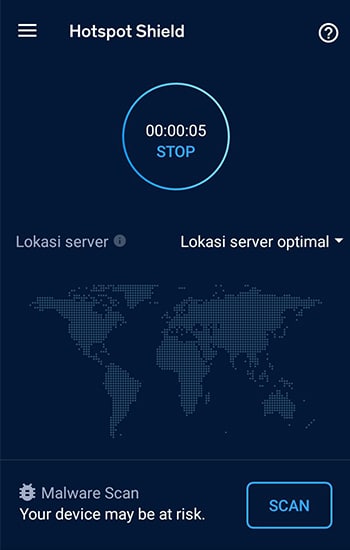
1. MENGGUNAKAN HOTSPOT SHIELD FREE VPN PROXY & WI-FI SECURITY

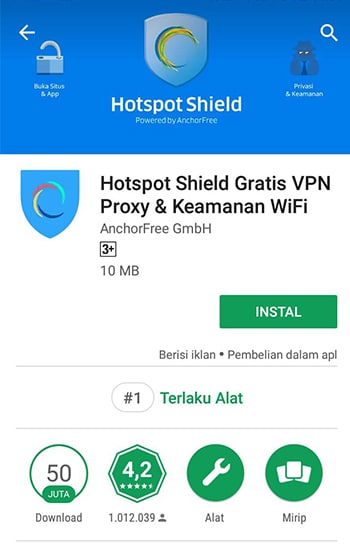
  • Hal pertama yang harus kamu lakukan untuk membuka situs yang diblokir, yaitu kamu harus meng-install aplikasi Hotspot Shield Free VPN Proxy & Wi-Fi Security.
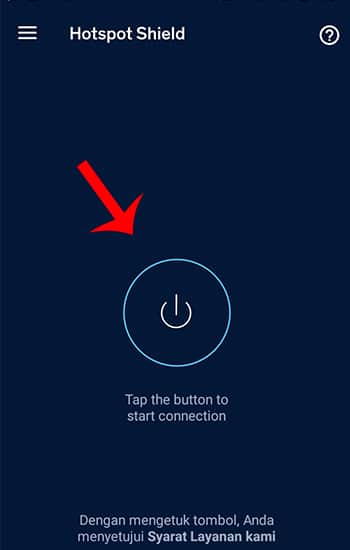
  • Setelah selesai meng-install, kamu bisa membuka aplikasi tersebut. Lalu kamu akan ditampilkan ke menu utama pada aplikasi tersebut dan kamu bisa menekan icon power untuk mengaktifkan aplikasi ini.
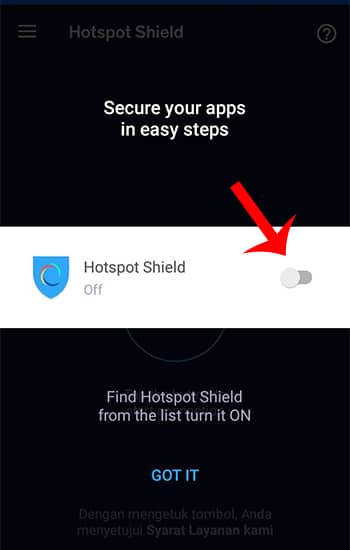
  • Lalu, kamu akan diminta untuk menggeser toggle menjadi “ON“
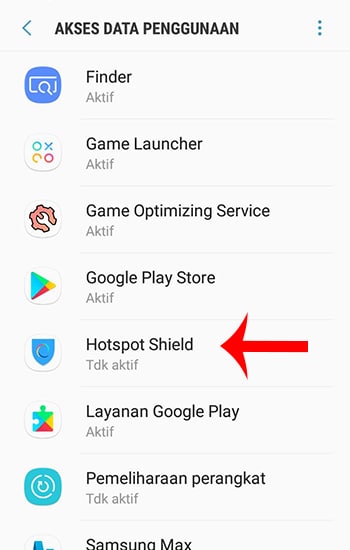
  • Kemudian kamu akan diminta untuk memberikan akses pada sistem agar dapat membuka situs yang diblokir dan menggeser toggle agar “ON“.
  • Setelah itu kamu bisa menekan kembali icon Power dan aplikasi ini sudah bisa membantu kamu membuka situs yang diblokir.

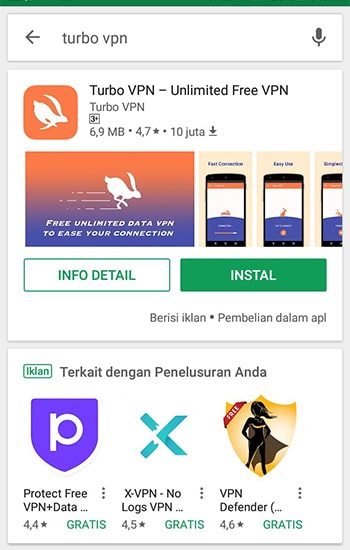
    2. CARA MEMBUKA SITUS DIBLOKIR MENGGUNAKAN TURBO VPN – UNLIMITED FREE VPN

    • Cara membuka situs yang diblokir selanjutnya menggunakan aplikasi Turbo VPN – Unlimited Free VPN. Kamu bisa meng-install aplikasi ini terlebih dahulu ya guys.
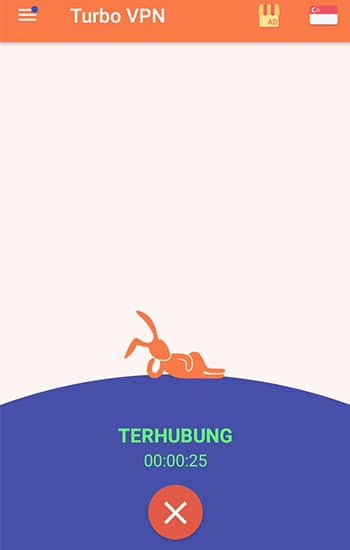
    • Setelah selesai meng-install, kamu bisa membuka aplikasi tersebut dan tekan layar untuk mengaktifkan aplikasi ini.
    • Kemudian kamu sudah mengaktifkan aplikasi ini dan bisa membuka situs yang terblokir.


      Pernah tidak saat kamu sedang browsing di HP Android, situs yang kamu kunjungi diblokir oleh pemerintah atau provider kamu. Pastinya kamu ingin sekali membuka situr tersebut dan ingin tau cara membuka situs yang diblokir tersebut.
      Tenang saja guys, di sini kita akan memberitau kamu bagaimana cara membuka situs yang diblokir di Android. Yuk! Langsung saja scroll artikel ini ke bawah ya guys.

      PENYEBAB SITUS DIBLOKIR OLEH PEMERINTAH

      Sebelum tau cara membuka situs yang diblokir, kamu harus tau kenapa situs yang kamu buka diblokir oleh pemerintah. Langsung saja simak penyebabnya ya guys!
      • Situs tersebut terdeteksi memiliki banyak sekali virus yang akan membahayakan Android kamu.
      • Situs tersebut melanggar hak cipta.
      • Situs tersebut memiliki konten yang dilarang di sebuah negara tertentu.

      CARA MEMBUKA SITUS YANG DIBLOKIR ANDROID

      Apabila kamu penasaran dengan cara membuka situs yang diblokir pemerintah atau providerkamu di Android, kita akan memberitau kamu caranya. Yuk! Langsung saja simak artikel ini baik-baik.

      Cara Membuka Situs yang Diblokir Tanpa Aplikasi

      Nah, buat kamu yang malas untuk meng-install aplikasi atau tidak memiliki ruang penyimpanan yang besar, kamu bisa menggunakan cara ini ya guys.
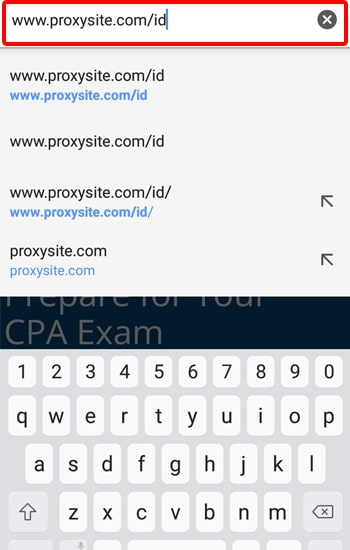
      Buka situs ProxSite
      Buka Situs ProxSite
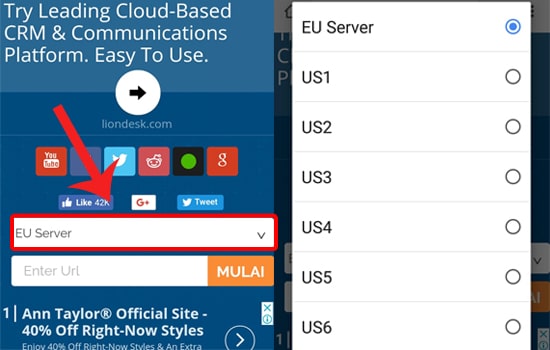
      • Apabila kamu sudah memasuki tampilan situs ini. Kamu diminta untuk memilih server yang akan kamu gunakan untuk membuka situs yang terblokir.
      Pilih Server
      Pilih Server
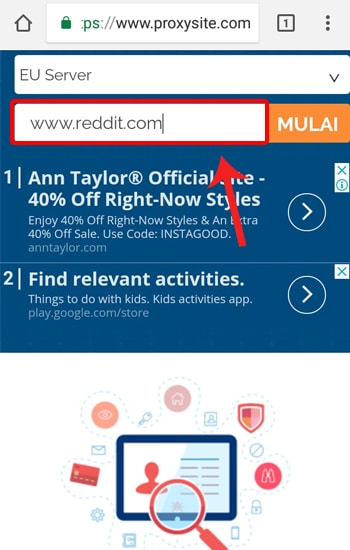
      • Setelah memilih servernya, kamu bisa menaruh situs yang terblokir tersebut ke kolom URL. Lalu, kamu bisa pilih Mulai untuk bisa mengakses situs yang diblokir tersebut.
      Masukan Situs dan Pilih Tombol Mulai
      Masukan Situs dan Pilih Tombol Mulai

      Menggunakan Aplikasi Membuka Situs yang Diblokir Internet Positif

      Kalau tadi kita sudah memberitau kamu cara membuka situs yang diblokir Android tanpa aplikasi. Nah, sekarang kita akan memberitau kamu cara membuka situs yang diblokir di Android menggunakan aplikasi.

      1. MENGGUNAKAN HOTSPOT SHIELD FREE VPN PROXY & WI-FI SECURITY

      • Hal pertama yang harus kamu lakukan untuk membuka situs yang diblokir, yaitu kamu harus meng-install aplikasi Hotspot Shield Free VPN Proxy & Wi-Fi Security.
      Install Hotspot Shield
      Install Hotspot Shield
      • Setelah selesai meng-install, kamu bisa membuka aplikasi tersebut. Lalu kamu akan ditampilkan ke menu utama pada aplikasi tersebut dan kamu bisa menekan icon power untuk mengaktifkan aplikasi ini.
      Tekan Icon Power
      Tekan Icon Power
      • Lalu, kamu akan diminta untuk menggeser toggle menjadi “ON“.
      Geser Toggle Untuk Mengaktifkan
      Geser Toggle Untuk Mengaktifkan
      • Kemudian kamu akan diminta untuk memberikan akses pada sistem agar dapat membuka situs yang diblokir dan menggeser toggle agar “ON“.
      Pilih Akses untuk Hotspot Shield
      Pilih Akses untuk Hotspot Shield
      • Setelah itu kamu bisa menekan kembali icon Power dan aplikasi ini sudah bisa membantu kamu membuka situs yang diblokir.
      Berhasil Menjaankan Hotspot Shield
      Berhasil Menjaankan Hotspot Shield

      2. CARA MEMBUKA SITUS DIBLOKIR MENGGUNAKAN TURBO VPN – UNLIMITED FREE VPN

      • Cara membuka situs yang diblokir selanjutnya menggunakan aplikasi Turbo VPN – Unlimited Free VPN. Kamu bisa meng-install aplikasi ini terlebih dahulu ya guys.
      Install Turbo VPN
      Install Turbo VPN
      • Setelah selesai meng-install, kamu bisa membuka aplikasi tersebut dan tekan layar untuk mengaktifkan aplikasi ini.
      Ketuk Layar untuk Menjalankan Aplikasi
      Ketuk Layar untuk Menjalankan Aplikasi
      • Kemudian kamu sudah mengaktifkan aplikasi ini dan bisa membuka situs yang terblokir.
      Aplikasi Aktif
      Aplikasi Aktif

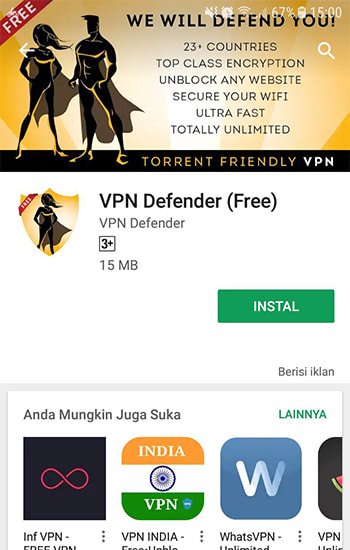
      3. CARA MEMBUKA SITUS YANG DIBLOKIR DENGAN VPN DEFENDER (FREE)

      • Pertama kamu harus meng-install terlebih dahulu VPN Defender untuk cara membuka situs yang diblokir.
      • Setelah selesai meng-install, kamu bisa membuka aplikasi tersebut. Lalu, kamu akan diminta untuk memilih IP Addres dari negara mana.
      • Kemudian kamu bisa menekan tombol “Connect” untuk menjalankan aplikasi tersebut dan kamu langsung bisa membuka situs yang diblokir.
Jadi begitulah sobat , cara membuka situs yang diblokir di smartphone. Sangatlah mudah bukan? Apabila kamu memiliki kritik atau saran untuk artikel ini, kamu bisa tulis dikolom komentar di bawah ini.

Monday, August 6, 2018

5 Aplikasi Popular Burning CD Terbaik di Laptop dan PC

Assalamualikum apakabar,..? apakalian hobi menonton film..? atau sekedar menyimpan data-data di laptop dan PC,..? mungkin Anda perlu menyiapkan ruang penyimpanan yang cukup besar. tapi jika hardisk Anda sudah terlalu penuh dan tidak mampu untuk menampungnya, anda harus cari solusinya..! Anda bisa menyimpan data-data Anda di CD. Caranya mudah, cukup install aplikasi untuk burning CD. Silahkan kalian pilih mana aplikasi yang cocok buat anda , yang pastinya aplikasi yang mampu anda oprasikan. jika memang tidak ada sama sekalih silahkan cari caranya..! nahh ini dia,

5  Aplikasi Popular Burning CD Terbaik di Laptop dan PC

1. 
Nero Burning ROM
Nero Burning ROM adalah perangkat lunak buatan Nero AG, Jerman yang memiliki fungsi utama sebagai alat untuk membakar data pada keping CD, DVD hingga Blue Ray. Program ini merupakan bagian penting pada paket utama Nero Multimedia Suite 10 Platinum HD.


Sebelum versi 10, Suite ini dikelompokkan menjadi versi Lite, Premium maupun Ultra sebagai versi paling lengkap, misalnya seperti Nero 8 Ultra Edition. Jika merupakan paket sederhana (lite) yang tidak berbayar, Nero Burning ROM umumnya dipaketkan bersamaan dengan program Nero StrartSmart saja dan sangat sedikit aplikasi pendukung yang disertakan, seperti pada Nero 9 Lite Edition. Pada Nero 9 versi ini, fitur yang dapat digunakan hanya Data Burning dan Copy Disk.

Secara default, hasil pembuatan berkas salinan (image) dengan program ini memiliki ekstensi NRG, meskipun ada lebih dari 10 jenis berkas salinan yang dapat didukung.

2. PowerISO
PowerISO adalah perangkat lunak yang digunakan untuk memroses berkas gambar (file images) pada CD / DVD, sehingga dengan PowerISO memungkinkan pengguna (user) untuk membuka, mengekstrak, membuat, menyunting (edit), mengompres, mengenkripsi, memecah dan mengkonversi berkas-berkas (file-file) ISO (format berkas), serta me-mount berkas-berkas dengan virtual drive internal. Hal ini dapat memproses hampir semua berkas gambar CD-ROM termasuk ISO dan BIN (format berkas )

3.  UltraISO
UltraISO adalah sebuah perangkat lunak buatan EZB Systems, Inc. yang dapat membuat salinan data CD dan DVD persis seperti aslinya (image) serta mampu menangani 46 jenis format salinan data yang berbeda. Program ini juga dapat melakukan berbagai macam konversi berkas, misalnya mengubah lagu berformat CDDA menjadi MP3.

Salah satu keunikan program ini adalah dapat mengubah informasi metadata sebu
ah media salinan (image) ataupun berkas (file) yang ada, baik sebagian maupun secara keseluruhan. Selain itu juga mendukung antarmuka 41 bahasa nasional berbagai negara di dunia yang sayangnya belum termasuk Bahasa Indonesia

4.  Ashampoo Burning Studio

 Ashampoo Burning Studio adalah program penulisan disk optik untuk Microsoft Windows, yang dikembangkan oleh Ashampoo.Keuntungan utamanya adalah mudah digunakan. Namun, itu
juga kelemahannya: itu tidak mengandung banyak tambahan yang mungkin bermanfaat bagi pengguna listrik.

Hal ini mampu menciptakan kompilasi CD, DVD, Blu-ray Disc dan gambar disk. Ini juga memungkinkan pembuatan film DVD dari file vide

5. CDBurnerXP
CDBurnerXP adalah utilitas penulisan disk optik untuk Windows 2000 dan yang lebih baru, yang sebagian besar ditulis dalam Visual Basic .NET pada versi 4, yang dirilis pada September
2007.  Ini memiliki dukungan bahasa internasional. Perangkat lunak ini tersedia untuk diunduh dalam varian 32-bit dan 64-bit.
CDBurnerXP
Program ini mendukung pembakaran data pada CD-R, CD-RW, DVD-R, DVD-RW, DVD + R, DVD + RW, Blu-ray Disc dan HD DVD serta membakar file audio (WAV, MP3, MP2, FLAC, Windows Media Audio, AIFF, BWF (Broadcast WAV), Opus, dan Ogg Vorbis dalam format Red Book. Gambar ISO juga dapat dibakar dan dibuat melalui program, bersama dengan format UDF dan / atau ISO-9660. disk juga didukung.


CDBurnerXP adalah freeware tetapi sumber tertutup karena menggunakan beberapa perpustakaan proprietary. Penginstal CDBurnerXP standar dilengkapi dengan OpenCandy. Ada juga versi untuk platform x64, versi berbasis Windows Installer untuk penyebaran melalui perusahaan dan versi portabel untuk dimasukkan ke USB atau jenis media lainnya.
http://www.resepkuekeringku.com/2014/11/resep-donat-empuk-ala-dunkin-donut.html http://www.resepkuekeringku.com/2015/03/resep-kue-cubit-coklat-enak-dan-sederhana.html http://www.resepkuekeringku.com/2014/10/resep-donat-kentang-empuk-lembut-dan-enak.html http://www.resepkuekeringku.com/2014/07/resep-es-krim-goreng-coklat-kriuk-mudah-dan-sederhana-dengan-saus-strawberry.html http://www.resepkuekeringku.com/2014/06/resep-kue-es-krim-goreng-enak-dan-mudah.html http://www.resepkuekeringku.com/2014/09/resep-bolu-karamel-panggang-sarang-semut-lembut.html