Showing posts with label Teknik. Show all posts

Friday, August 10, 2018

Cara Menampilkan Kolom atau Baris agar Tetap Muncul di Ms Excel

Selamat Pagi Sobat semuanya,,
semoga masih semangat dan Tetap semangat ya,,,, kali ini mas Ver akan membahas Tentang Bagaimana Cara Menampilkan Kolom atau Baris agar Tetap Muncul di Ms Excel.
okkk deh langsung aja kita ke TKP


Fasilitas Freeze panes microsoft excel dapat membekukan dan mengunci sebagian baris atau kolom dari sheet data yang kita miliki sehingga baris atau kolom tersebut akan selalu ditampilkan meskipun kita scroll tampilan sheet ke arah bawah/atas (vertikal) maupun ke kiri/kanan (horizontal). Hal ini akan sangat membantu kita disaat mengisikan/entry data pada tabel yang memiliki jumlah baris atau kolom yang banyak/panjang. Sebab dengan menggunakan freeze panes maka judul kolom yang terletak di bagian atas, ataupun pengenal baris (misal nomor, nama ataupun lainnya) yang terletak di bagian kiri akan selalu dapat terlihat. Dengan demikian kesalahan pengisian dan pembacaan data pada kolom atau baris akan dapat dihindari. Untuk dapat menjaga baris atau kolom tetap terlihat dengan memanfaatkan fasilitas freeze panes anda dapat menggunakan cara atau langkah berikut
  1. Atur tampilan pada lembar kerja anda agar muncul kolom dan baris yang dapat selalu terlihat
  2. Lalu pindahkan posisi kursor excel pada sel kiri atas bagian yang dapat di scroll.
  3. Kemudian klik ribbon View
  4. Lalu pada grup Window klik tombol Freeze Panes
  5. Selanjutnya anda akan diberikan tiga pilihan untuk melakukan Freeze panes:
    • Freeze Panes , untuk membekukan baris dan kolom sesuai dengan posisi kursor excel (yang kita sudah pilih tadi)
    • Freeze Top Row , untuk membekukan dan membuat hanya baris pertama yang tetap selalu terlihat
    • Freeze First Column , untuk membekukan dan membuat hanya kolom pertama yang tetap selalu terlihat
    • PILIH atau Klik item Freeze Panes untuk membuat agar baris dan kolom tetap selalu muncul di layar
  6. Baris dan kolom yang telah dipilih akan menjadi tetap terlihat di layar.
Pada gambar di atas sel yang berwarna biru muda akan selalu terlihat meskipun kita melakukan scroll vertikal maupun horizontal. Dengan demikian proses pembacaan, penampilan maupun editing/entry data akan menjadi lebih mudah. Untuk contoh di atas, kita tetap dapat melihat sparepart mana dan bulan apa yang sedang kita pilih/edit karena setiap kita melakukan scroll vertikal ke bawah/atas maka kepala tabel atau judul kolom ( No, Kode, Nama Sparepart, Januari, dst) akan tetap pada posisinya dan tidak ikut bergerak. Sedangkan apabila kita geser horizontal ke arah kanan/kiri maka isian dai kolom No, Kode dan Nama Sparepart juga akan tetap pada posisinya dan tidak ikut bergerak.

Saat anda membuat Freeze Panes (termasuk untuk pilihan Freeze Top Row ataupun Freeze First Column) maka item pilihan Freeze Panes akan berubah nama menjadiUnfreeze Panes. Untuk menghilangkan freeze panes dan mengembalikan baris dan kolom menjadi seperti semula (hilang bila di scroll) klik item Unfreeze Panes tersebut.

Terima kasih telah membaca Cara Menampilkan Kolom atau Baris agar Tetap Muncul di Ms Excel. Semoga bermanfaat.

Tuesday, August 7, 2018

Cara Reset Printer Epson L120, L220, L310, L311, L361, L363, L561, L563, L810, L811 dengan Software

Printer Epson seri L banyak sekali bermunculan setelah versi pertamanya yaitu seri Epson L100. Printer seri ini memang sangat digemari dengan fitur system infus yang telah disediakan pabrik. Sekarang sudah banyak printer Epson Seri L di antaranya yang masih ready stock di toko-toko komputer seperti L120, L220, L310, L311, L361, L363, L561, L563, L810, L811.
Namun kesemua itu mempunyai batas pencetakan, sehingga ketika printer sudah mencapai bahkan melebihi batas pencetakan tersebut, maka lampu hijau dan merah pada printer akan berkedip yang dinamakan "blinking" dan pada tampilan layar komputer Anda akan muncul kotak dialog "Service Required". Hal ini terjadi karena Waste Ink Full, oleh karena itu harus dilakukan reset software. Berikut saya bagikan Software Resetter Epson untuk Seri L120, L220, L310, L311, L361, L363, L561, L563, L810, L811.

Cara Reset Printer Epson L120, L220, L310, L311, L361, L363, L561, L563, L810, L811 dengan Software

Cara Resetter Epson untuk Seri L120, L220, L310, L311, L361, L363, L561, L563, L810, L811.


  1. Hidupkan printer Epson seri L Anda
  2. Jalankan program Resetter Epson L120, L220, L310, L311, L361, L363, L561, L563, L810, L811 dengan cara dobel klik pada file AdjProg.exe. Jika belum punya software resetter klik DISINI.
  3. Pada kotak dialog berikutnya klik tombol SELECT untuk memilih model Printer yang akan direset.
  4. Setelah dipilih Model Printer dan Port-nya selanjutnya klik tombol Particular adjustment mode.
  5. Pada kotak dialog berikutnya pilih "waste ink pad counter" kemudian klik tombol OK.
  6. Setelah muncul kotak dialog "Waste Ink Pad Counter", ceklis Main Pad Counter. Nah, pada kotak dialog ini ada dua tombol yakni Check dan Initialization. Tombol Check digunakan untuk mencek point tinta yang telah keluar secara software yang nantinya akan kita reset ke 0 (nol), selanjutnya tombol Initialization digunakan untuk mereset Pad Counter (utama).
  7. Jika sukses makan akhiri proses reset dengan menekan tombol FINISH.
Printer kembali normal seperti masih baru beli, karena fungsinya sudah dikembalikan ke 0 (nol).
Sekian dan terimakasih. semoga bermanfaat.

Monday, August 6, 2018

Konfigurasi Dasar Mikrotik

Pada tutorial kali ini saya mau membahas konfigurasi dasar mikrotik, yang tujuan utamanya adalah sisi client bisa internet dan mendapatkan ip dynamic dari si mikrotik tersebut.
- Router yang saya pakai RB750

contoh ip dari internet :
IP address : 192.168.200.21
interfaces : ether1
subnet mask : 255.255.255.0
gateway : 192.168.200.1
DNS : 8.8.8.8 - DNS google, boleh pakai DNS speedy .

Contoh IP lokal yang akan diterapkan di mikrotik :
IP address : 192.168.100.1
interfaces : LOCAL
subnet mask : 255.255.255.0


1. reset konfigurasi mikrotik
- sytem - reset configuration
mikrotik akan restart.
login kembali, akan muncul routerOS default configuration pilih remove configuration.
2. masuk ke interfaces, didalam kolom interface list ada ether1-ether5.
sekarang kita akan merename ether1 dan ether2. saya merename ether1 menjadi "wan" dan ether 2 menjadi "lokal"
ini optional boleh dilakukan / tidak.
3. create address
Klik IP - addresses , buat dua address sebagai berikut
address : 192.168.200.21/24, interface: wan
4. setting route/ gateway
klik, IP - route - create new - gateway isikan 192.168.200.1 
sekarang lakukan ping lewat terminal , jika bisa/seperti gambar dibawah ini, lanjut ke step berikut.
5. create address lokal
address : 192.168.100.1/24 interface : lokal
lakukan seperti nomor 3.

6.setting DNS
saya menggunakan DNS google, klik IP-DNS, isi 8.8.8.8 
7. setting NAT
nat ini berfungsi untuk ip lokal dapat digunakan untuk internet
IP - firewall - nat - create new
di tab general pastikan chain pilih "srcnat" . chain: srcnat
kemudian klik tab action
action pilih "masquerade" .


8. setting DHCP server
Dhcp server digunakan agar client yang terhubung dengan mikrotik mendapatkan ip dynamic.
IP -> DHCP Server -> DHCP Setup
DHCP Server Interface : lokal
sampai saat ini seharus nya sudah bisa internet dan client pun mendapatkan ip dynamic dari mikrotik.
semoga artikel ini dapat membantu

Saturday, February 13, 2016

Setting RFID Access Control

Akhir-akhir banyak sekali dijual RFID Access Control yang bisa digabungkan dengan beberapa komponen akan berfungsi sebagai pengaman sekaligus pengganti kunci pintu rumah, locker, lemari dan lain-lain.  Bermacam-macam bentuk dan model RFID Access Control dijual dengan harga dan kelengkapan berbeda-beda pula.
RFID_access
Umumnya alat ini mempunyai dua pilihan mode kerja, yaitu berdasarkan pendeteksian tag RFID saja maupun kombinasi pendeteksian tag RFID dan input 4 digit password.
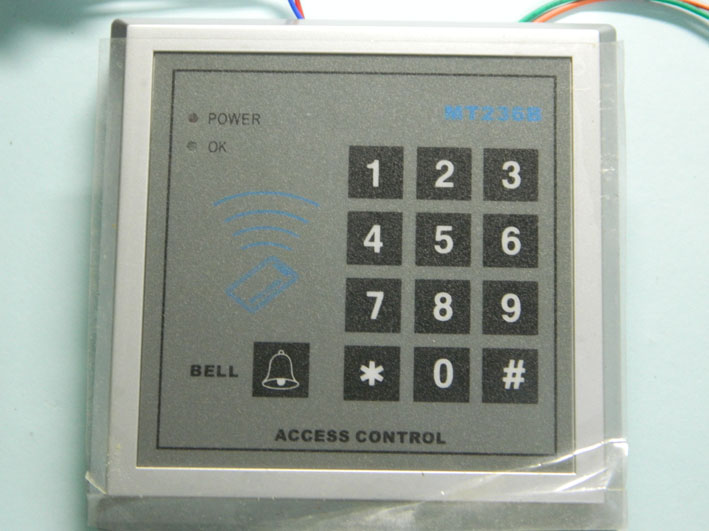
Salah satu tipe yang beredar adalah MT-236B seperti pada foto diatas, yang mempunyai spesifikasi sebagai berikut :
RFID1Pada kondisi default nilai-nilai pabrikannya sebagai berikut :
rfid2
Dalam kondisi minimal, yang diperlukan dalam pemasangan adalah sebuah Adaptor/Catu daya 12V dan sebuah Doorlock 12V yang dirangkai seperti gambar di bawah
RFID_access1
DOORLOCK ACCESS
Berikut adalah penjelasan cara setting/pemrograman dari RFID Access Control MT-236B
1. Pemrograman diawali dengan masuk ke mode program yaitu dengan menekan * + [6 digits programming PIN], contoh * 990101, jika pin benar maka akan terdengar bunyi beep dua kali.  Led hijau akan menyala, menunjukkan masuk pada mode program.  Jika tidak ada tombol ditekan selama 20 detik maka akan kembali ke mode awal.
2. Untuk mengganti Password Program maka tekan 0 + [6 digit PIN baru] + [ulangi 6 digit PIN baru]
3. Untuk mengeset mode kerja dilakukan dengan menekan 1 + 0, jika yang diplih pengaktifan dengan memakai tag RFid atau password angka 4 digit.  Jika yang diplih mode kerja kombinasi tag RFid dan password angka 4 digit maka dilakukan dengan menekan 1 + 1.  Akan terdengar beep dua kali jika benar.
4. Untuk setting lamanya relay ‘ON’ bisa dilakukan dengan menekan 2 + [2 digit detik], contoh jika relay diinginkan aktif selama 10 detik maka settingnya adalah 2 + 10, akan terdengar beep dua kali jika setting benar.
5. Setting password 4 digit untuk pembuka doorlock bisa dilakukan dengan menekan 4 + [4 digit PIN].  Contoh 4 + 0000, maka PIN pembuka doorlock adalah 0000
6. Untuk mendaftarkan atau menambahkan Tag RFID dilakukan dengan menekan 5 + [3 digit kode sembarang] akan terdengar 2x beep, dekatkan kartu/tag RFID, akan terdengar 1x beep dilanjutkan 2x beep yang menunjukkan bahwa kartu sudah berhasil terdaftar
7.  Untuk keluar dari mode Program tekan tombol [*] 2 kali

Pada artikel sebelumnya saya membahas RFID Access Controller dengan tipe MT-236B, kali ini saya akan membahas RFID Access Controller tipe lain yaitu AD2000-M.
Berikut adalah foto tampak depan dan tampak belakang dari RFID Access Controller AD2000-M, spesifikasinya tidak jauh berbeda dengan tipe M_-236B, perbedaan mendasar ada pada tata letak, komponen dan cara settingnya.
AD2000M2 AD2000M1
Adapun garis besar cara setting AD2000-M adalah sebagai berikut :
1. Password defaultnya 5 digit yaitu 12345
2. Untuk masuk ke mode program tekan # + Password, sebagai contoh # + 12345, saat ditekan tombol # maka ketiga LED (merah, kuning, hijau) akan menyala, selanjutnya setelah password dimasukkan LED hijau akan mati.
3. Untuk mengganti password tekan 1, dilanjutkan dengan 5 digit password baru, contoh 1 + 23456
4. Perekaman kartu atau tag RFID lainnya dilakukan dengan menekan tombol 0, LED Merah akan mati, tekan 1234, maka LED hijau akan nyala, dekatkan kartu/tag RFID, selanjutnya masukkan password untuk kartu/tag RFID tersebut sebanyak 6 digit (sembarang angka, tapi jangan sampai lupa), LED merah akan menyala, proses perekaman sudah selesai
5. Untuk menghapus kartu/tag RFID, tekan 3, maka LED merah akan mati, dekatkan tag pada access controller

Banyak sekali tipe RFID Access Control yang dijual, selain MT236B dan AD2000-M, salah satu diantaranya berlabel SMQ-303.  Bentuk fisik pada pcb serta tata letak komponennya sama dengan AD2000-M.  Tertera tulisan ACCESS CONTROL V3.0 pada pcbnya.
SMQ-303BYang membedakan hanya bentuk panel depan dan cara settingnya saja
SMQ-303AUntuk membangun sebuah sistem pengunci dan pembuka pintu otomatis, diperlukan satu buah doorlock dan sebuah PSU (Power Supply Unit) 12 V, cara menghubungkannya seperti pada foto di bawah ini
AD2000M3Jumper J1, defaultnya adalah pada posisi NC, pada posisi ini pada saat normal pin yang terhubung ke doorlock akan mempunyai tegangan 12V.  Jika digunakan doorlock yang normalnya OFF maka posisi jumper harus dipindah ke posisi NO.
AD2000M4
Tombol pengaman pada foto diatas dalam keadaan normal akan tertekan oleh penutup belakang Access Controller, jika ada seseorang merusak Access Controller ini dengan mencoba membukanya maka tombol pengaman akan terlepas, buzzer akan berbunyi secara terus menerus.
Cara setting RFID Access Controller SMQ-303
1. Untuk masuk ke menu setting tekan # (ketiga LED menyala) diikuti dengan password (default 12345) maka LED hijau akan mati.
2. Untuk mengganti password admin, tekan 1, LED merah akan mati, LED kuning menyala.  Masukkan password baru 5 digit, terdengar nada beep, LED hijau berkedip sekali, LED merah dan kuning menyala.
3. Untuk mengganti password user, tekan 2, LED merah akan mati, LED kuning menyala.  Masukkan 4 digit password baru, terdengar nada beep, LED hijau berkedip sekali, LED merah dan kuning menyala.  Password baru sudah tersimpan.
4. Set mode kerja/pendeteksian.  Tekan 3, LED merah akan mati, LED kuning menyala.  Masukkan 01 jika ingin memilih mode kerja deteksi tag ATAU pin user, atau jika ingin memilih mode kerja pendeteksian tag digabungkan dengan user password,  maka ketikkan 02.  Jika setting benar maka terdengar nada beep, LED hijau berkedip sekali, LED merah dan kuning menyala.
5. Menambahkan atau mendaftarkan tag dengan sistem scanning, tekan 4 + 1 dan diakhiri dengan #, LED merah akan mati, LED kuning menyala.  Dekatkan kartu/tag dan tekan # lagi.  terdengar nada beep, LED hijau berkedip sekali, LED merah dan kuning menyala.  Kartu/tag sudah sukses terdaftar.
6. Untuk membatalkan kartu dengan proses scanning.  Tekan 6 + 1 diakhiri dengan #, LED merah akan mati, LED kuning menyala.  Dekatkan kartu/tag akan erdengar nada beep, LED hijau berkedip sekali, LED merah dan kuning menyala. Kartu/tag sudah berhasil dihapus
7. Mengganti lama relay ON.  tekan 0, LED merah akan mati, LED kuning menyala. Kemudian masukkan angka 2 digit sebagai lama ON relay dalam detik.  Misalkan untuk 5 detik maka masukkan 05.
Untuk setting-setting lainnya bisa dilihat sendiri di manual, yang saya jelaskan disini hanya setting-setting yang umum dipakai.
Semoga bermanfaat………….





Cara buat sistem bridge pada Router


Judul ini gw buat sebagai bahan buat gw juga biar g lupa lagi cara setting Router biar jadi repeater (atau gw lebih suka menyebutnya bridge). Jadi begini ceritanya, pada tulisan sebelumnya gw sempat membuat sebuah tulisan tentang Salah satu Wireless Router Linksys WRT54GL. Niat awalnya gw pengen beli router yang ini, tapi karena harganya yang mahal (bukannya g kebeli, tapi sayang juga 100ribu, enakan buat makan :D) jadi pilihan router gw beralih ke TP-Link TL-WR941ND. Dan selanjutnya tulisan ini akan berisi tentang selayang pandang tentang router ini, dan tentunya bagaimana membuat router menjadi repeater/bridge.


Pertama yang ingin gw jelaskan adalah kenapa akhirnya gw memilih router ini, dibanding dengan router WRT54GL. Hal pertama tentunya karena harga, namun selain harga yang jadi pertimbangan saya adalah fitur dan kemampuannya yang sebenarnya lebih dari WRT54GL. Dimana router satu WR941ND ini sudah mendukung signal rate BGN (WRT54G hanya mendukung signal rate G), dengan dukungan frekuensi sampai N ini tentunya meningkatkan kemampuan stream data hingga mencapai 300mbps (dibandingkan G yang hanya mencapai 54mbps). Ditambah dengan 3 antena yang “katanya” mampu memberikan jangkauan (signal range) yang lebih jauh dan lebih stabil (klo menurut gw sih belum keliatan bedanya, karena emang pengaruh tembok-tembok kamar terlalu besar untuk sinyal wireless)
Pros : BGN signal rate, 3 antena, murah, GUI cpanelnya rapi
Cons : katanya sih produk tp-link itu lebih cepat rusak, gatau bener atau engga, sesuai harga lah.. :D


Oke, selesai dulu ngomongin routernya, sekarang kita ke pembahasan utama, yaitu bagaimana cara membuat router ini menjadi repeater/bridge. Ketika kita ingin membuat sebuah repeater/bridge, topologi network kita kira-kira akan seperti ini :
Modem=>Router Utama => kabel Lan => (switch) => router kedua (bridge/repeater)
Nah, ada 3 hal penting agar membuat router ini berfungsi sebagai bridge (atau simpelnya berperan layaknya switch/hub). 3 hal tersebut adalah WAN resource dicolokkan ke route port, ganti IP router, dan disable DHCP.

WAN Resource pada LAN 1

Sebenarnya penjelasan yang empiris mengenai kenapa tidak dicolokkan di WAN saya juga belum tau persis, tapi berdasarkan beberapa sumber bacaan saya hal ini dikarenakan peran router yang ingin dijadikan bridge tidak menjadi server, sehingga wan resource tidak diperlukan (karena hal ini akan membuat router ini menjadi server). Penjelasan lainnya karena sebagian besar ISP kabel hanya mengizinkan satu NAT, jika ada lebih dari satu NAT maka akan terjadi konflik IP yang menyebabkan terjadinya efek ARP poison (sebenarnya gw agak bingung dengan apa yang gw tulis barusan, karena gw g bisa menjelaskan secara simpel berarti gw belum paham–kata mbah einstein–).

Disable DHCP

DHCP atau simplenya pengaturan IP lokal menjadi otomatis akan mengenerate IP tiap komputer-komputer di jaringan. Peran DHCP ini sudah diatur oleh Router utama, sehingga pada Router repeater ini kita tidak perlu melakukan hal tersebut. Jika DHCP ini kita enable maka akan terjadi kebingungan IP lokal di network kita. Dapat diumpamakan klo Tuhan kita ada lebih dari 1, dan masing-masing sama kuat, maka followernya bisa bingung mau ngikutin yang mana klo Tuhannya ngatur hal-hal yang sama. (ini murni penjelasan ngawur dari gw)

IP Router

Nah, sebagai repeater maka router ini akan memiliki IP lokal sendiri, padahal router utama sudah mensetting IP sebagai DHCP, jadi mau diapakan IP lokal router satu ini. Nah, seperti yang dijelaskan sebelumnya maka IP Router akan kita setting berada di luar IP range DHCP router utama. IP range secara default biasanya berkisa antara 192.168.1.100-192.168.1.199. Maka dari itu IP Router repeater kita yang satu ini kita setting dari IP default 192.168.1.1 ke IP yang berada di luar jangkauan router utama. Sebagai contoh saya mensetting IP Router repeater ke 192.168.1.25 sehingga berada di luar DHCP range, tujuannya agar Router kita tidak konflik dengan IP komputer yang ada di jaringan. Sehingga untuk mengakses cpanel IP router utama kita bisa mengakses 192.168.1.1 sedangkan untuk mengakses cpanel IP Router Repeater kita dapat mengakses 192.168.1.25.

Nah gitu caranya biar router kita bisa jadi repeater. Semoga berguna buat saya dan buat kalian semua.. Keep Blogwalking kawan… Maaf klo penjelasan gw sotoy dan ngawur :)

Friday, February 12, 2016

Cara Setting Akses CCTV, DVR, NVR & IP Camera via MikroTik

Cara setting akses CCTV/DVR/NVR dari luar jaringan atau dari mana saja selama terkoneksi dengan internet. Disini kita pakai teknik nat forwardingnya mikrotik. Jadi mikrotik berperan meneruskan paket koneksi dari luar/internet ke dalam jaringan lokal kita yang ada DVRnya.

Disini saya tidak membicarakan bagaimana cara setting DVR/NVR CCTV agar dapat di akses dengan browser atau aplikasi Android dan IOS. Tapi bagaimana cara setting akses CCTV dari internet yang topologi jaringannya menggunakan Router MikroTik dan DVR/NVR berada dalam jaringan lokal (mempunyai ip address lokal).

Anggap kita punya kasus kayak gini :

Saya punya kantor dengan beberapa kamera CCTV, karena “BOS” saya ingin bisa lihat aktifitas kantornya pas lagi dinas luar kita diminta gimana caranya biar bisa di lihat di Blackberry, android or iDevice kesayangannya.

Syarat Implementasi :
  • Router Mikrotik
  • Koneksi ISP Internet dengan IP Public
  • DVR (yg mempunyai fitur networking) / NVR  / IP Camera

Contoh Topologi :

Menggunakan Koneksi ISP Telkom Speedy
Kantor anda menggunakan koneksi ISP internet pakai telkom speedy, speedy memberikan Cloud IP Public ke setiap customernya, dalam topologi jaringan yang menggunakan speedy dan router mikrotik dapat menggunakan Cara Setting Bridge/Dial PPPOE Modem Adsl Speedy di Mikrotik. Agar IP Public speedy Anda berada pada interfaces router mikrotik Anda (direct ke cloud internet, tanpa hop / routing oleh modem adsl speedy).

Tapi telkom speedy mempunyai kekurangan, yaitu IP Public bisa berubah-ubah yang dapat membuat kita kesulitan akses CCTV, misalnya saat anda implementasi hal ini dan sudah berhasil terkoneksi dari internet menggunakan IP contoh:39.145.123.23, kemudian karena koneksi Anda terputus lalu IP Public Anda berubah. Dengan perubahan ini anda harus mengetahui IP Public yang baru dan mengganti IP tujuan di browser atau aplikasi untuk mengakses CCTV anda kembali. Untuk masalah  ini anda bisa coba fitur mikrotik yaitu IP Cloud, bisa anda lihat di artikel saya di Cara Setting IP Cloud MikroTik.

DVR, NVR, IP Camera
Karena beberapa DVR CCTV ada yang mempunyai fitur jaringan, yang hasil cctv dapat di lihat via IP networking (browser atau aplikasi), saya biasanya pakai DVR CCTV yang ada fitur EagleEye nya. Untuk NVR (Network Video Recorder) karena memang base nya sudah digital dan networking, untuk mengaksesnya sudah di sediakan dari aplikasi sampai browser yang beredar sekarang ini. (contoh NVR dan IP Camera HikVision).

Anggap saja staff security biasa memantau kondisi kantor menggunakan browser atau aplikasi (contoh:EagleEye atau IVMS) dengan target IP Addressnya ke 192.168.0.200 dan pakai port 8000. Jadi kalau mantau lewat browser cukup memasukan alamat http://192.168.0.200:8000.

Nah goal artikel ini adalah bagaimana mengakses DVR / NVR CCTV dari internet / luar kantor, tanpa merubah settingan DVR / NVR CCTV yang sudah ada (hanya pastikan saja settingan IP Address DVR / NVR anda di beri IP Gateway ke gateway mikrotik Anda)

Cara Setting Akses CCTV via MikroTik


Saya anggap anda sudah mempunyai syarat kebutuhan untuk mengimplementasikan cara setting dalam artikel ini.

Login ke router mikrotik Anda dan buka menu IP > Firewall > NAT

Cara Setting Akses CCTV via MikroTik

tab "General"
Chain : dstnat
Dst. Address : 100.200.100.200 (IP Public yang kita punya, atau contoh IP Public yang kita dapat dari speedy)
Protocol : 6 (tcp)
Dst. Port : 8000 (protocol TCP dan port 8000 yang digunakan untuk mengakses CCTV Anda)
in. Interface : pppoe-speedy (interface pppoe client yang sebelumnya anda setting dari hasil bridging modem adsl speedy)

Cara Setting CCTV via MikroTik

Kedua, beralih ke tab "Action" masih di jendela yg sama
Action : dst-nat
To Addresses : 192.168.0.200 (IP lokal DVR / NVR Anda)
To Ports : 8000 (akses port DVR / NVR Anda, bisa berbeda tergantung vendor perangkat Anda)

dan Klik Apply / OK

Anda bisa mencoba hasilnya mengakses CCTV anda dari luar jaringan / internet, jika sukses akan tampil seperti Anda mengaksesnya dalam jaringan lokal.

Contoh NVR yang saya akses dari Internet menggunakan tehnik nat forwarding mikrotik menggunakan aplikasi IVMS di android :

IVMS Mikrotik

Cara Memasang IP Camera

Cara Memasang IP Camera

Sebelum dipasang di lokasi, baik itu wall mounted (dipasang di dinding) atau ceiling mount (dipasang di langit-langit), setiap IP camera harus terlebih dulu disetting satu per satu. Apa saja yang harus disetting? Minimal parameter IP address yang HARUS disetting, parameter lainnya bisa diatur sesuai kebutuhan setelah IP camera tersebut dipasang di lokasi.
Bagaimana cara untuk mengatur IP address? Langkah pertama adalah menghubungkan IP camera dengan PC/laptop dan tentunya IP camera sudah dinyalakan. Dengan topologi seperti di bawah tentunya kabel yang digunakan adalah kabel cross.
setting ip address ip camera

Berikutnya adalah mengatur IP address PC/laptop supaya sesuai dengan segment IP address kamera yang akan kita setting. Misal IP address kamera akan kita atur di 192.168.1.97, maka IP address PC/laptop kita atur di 192.168.1.2. Caranya:
  1. Klik start (windows orb) > Control Panel > Network and Sharing Center > View network status and tasks.
  2. Pada sidebar di sebelah kiri klik Change adapter settings.
  3. Pada icon Local Area Connection klik kanan > Properties.
  4. Pada This connection uses the following items: pilih Internet Protocol Version 4 (TCP/IPv4) > klik Properties.
  5. Isi seperti gambar di bawah, klik OK.
properties LAN
Langkah ke-3 adalah menginstall dan menjalankan software IP Installer. Setiap IP camera biasanya selalu ada software ini yang berfungsi untuk mendeteksi IP address kamera secara otomatis dan mengubahnya secara manual.
Biasanya settingan IP address kamera bawaan pabrik di set pada mode DHCP (memerlukan router atau modem ADSL), jadi saat IP camera dihubungkan secara langsung ke PC/laptop maka IP address kamera akan terisi secara acak alias tidak bisa diketahui. Nah, software IP Installer akan secara otomatis mendeteksinya. Berikut screenshot IP Installer yang mendeteksi salah satu IP address kamera.
menu ip installers
Dari screenshoot di atas terlihat, IP address saat itu adalah 192.168.123.100 dan segmentnya sangat berbeda dengan IP address PC/laptop (192.168.1.2). Untuk mengubahnya klik Work > Set IP address. Akan muncul menu berikut.
menu ip installer 4Singkatnya dengan mengisikan IP address yang diinginkan > klik Set, IP camera sudah bisa diakses (dilihat) via browser Internet Explorer.
Untuk memastikan IP camera sudah siap untuk dipasang di lokasi, ikuti langkah berikut:
  1. Buka browser Internet Explorer.
  2. Klik Tools > Internet Options.
  3. Klik Tab Security > Custom level�.
  4. Pada sub menu ActiveX controls and plugins, buat enable semua option.
  5. Klik OK 2x, jika ada warning abaikan saja.
  6. Pada address bar ketikan IP address yang baru kita atur pada langkah sebelumnya yaitu 192.168.1.97.
Kurang lebih hasilnya seperti berikut (maaf ada beberapa area yang saya masking):
hasil ip camera
Langkah terakhir adalah memasang kamera di lokasi baik itu wall mounted atau ceiling, disesuaikan saja dengan kebutuhan. Tarikan kabel dari IP camera cukup ke hub/switch terdekat tidak harus turun ke control room / NVR. Berikut gambarnya:
sistem ip camera with nvr poe
Setelah kamera sukses disetting dan dipasang, tidak serta merta dapat digunakan untuk merekam. Diperlukan NVR (DVR-nya IP camera) untuk merekam gambar dari IP camera. Tentang NVR akan dibahas pada tulisan terpisah.
Kesimpulan:
  1. Settingan pabrik IP address kamera biasanya tidak diketahui atau diset pada mode DHCP.
  2. Setiap IP camera biasanya mempunyai software IP installer yang digunakan untuk mendeteksi, dan menyeting IP address walaupun berbeda segment dengan PC/laptop yang terhubung dengannya.
  3. Pengaturan IP address semua IP camera mutlak dilakukan sebelum dipasang di lokasi. Karenanya, perencanaan alokasi IP address adalah suatu keharusan.
  4. Diperlukan laptop/PC untuk pengaturan view kamera (pointing kamera). Atau bisa memanfaatkan fitur Hybrid IP camera yang mempunyai video output

Sunday, February 7, 2016

Setting Online CCTV Modem Router Firstmedia Fastnet

Pada dasarnya setting Online Camera CCTV DVR dengan menggunakan modem fastnet - Linknet Firstmedia sama dengan koneksi yg menggunakan speedy.
Untuk mengakses Camera CCTV atau IP camera dengan modem Fastnet - Linknet Firstmedia yg lama perlukan tambahan Router Cable/ADSL supaya kita tetap bisa gunakan koneksi internetnya di PC Desktop, laptop dan samrtphone, router firstmedia banyak di jual di toko komputer.
Buat teman2 yg sudah menggunakan modem Fastnet-Linknet yg baru bisa langsung setting, prinsip dasarnya adalah kita forwarding IP dan Port yg ada di DVR.
Setting Port Forwarding Router TPlink,
Setting Router Fastnet Firtsmedia CCTV IP DVR Avtech Online Android Blackberry IPAD
Setting Online CCTV Fastnet Router TPlink

forwarding Port TPlink Fastnet
Setting Fastnet TPlink
Setting Port Forwarding Modem Cisco fastnet-Linknet Firstmedia (Modem Baru)


Modem Cisco Fastnet Setting CCTV


Setting Online CCTV Modem Router Cisco Linksys Firstmedia Fastnet
Setting online cctv fastnet modem router linksys cisco
Setting Online CCTV Modem Router Cisco Linksys Firstmedia Fastnet
 Setting Port Forwarding Fastnet Router Dlink

Router Fastnet Dlink
Setelah Selesai setting Port forwarding di router/modem selanjutnya coba di test buka web www.canyouseeme.com, kemudian masukkan port DVR yg sudah kita setting di router tadi pada kolom yg di sediakan, enter atau klik Chek Port, Settingan yg sudah benar akan ada keterangan Success warna hijau, settingan yg masih salah ada keterangan Error warna merah, coba di chek lagi IP DVR, Port DVR apakah sudah sesuai dengan yg kita masukan di modem Routernya.

Open Port Check Tool
Test Port forwarding

Setting online cctv modem speedy

Setting Online Camera CCTV Modem Speedy

Setting Online Camera CCTV dengan Modem Speedy sebenernya mudah, istilah2 pada menu modem Speedy tiap merk biasanya berbeda, itu saja g biasanya membingungkan User.
1.Buka browser anda, masukan alamat gateway modem speedy http://192.168.1.1, selanjutnya muncul kolom untuk username : admin, dan pasword : admin, selanjutnya akan tampil halaman seperti gambar di bawah ini, pada kolom paling atas PVC0 akan terlihat IP address Speedy Anda.
CCTV Modem Telkom Speedy Indihome
 2.Pilih menu Advanced Settup, Virtual Circuit : PVC0 , harus sama dengan kolom IP addres seperti gamabar di atas, kemudian klik Virtual Server.
Setting Port CCTV Forwarding DMZ Speedy
 3. Selanjutnya isikan pada kolom yg tersedia seperti gambar di bawah ini, rule index 1, aplcation Server: HTTP Server, Protocol All, Start Port Number 5445, End Port Number 5445, Ip Address 192.168.1.150, angka2 ini di samakan dengan IP DVR seperti pada gambar di bawahnya.
setting Modem Router  Speedy CCTV Online TPlink
Setting Online CCTV AVtech Modem Speedy TPlink
Tambahan Update
Jadi urutan setting camera cctv online dengan modem speedy atau sekarang jadi telkom Indihome adalah sbb:
Note: Gambar merupakan menu DVR Avtech 4 Chanel DG1004, di setting menggunakan mouse jadi user mudah mengarahnkan cursornya.
1. Syncronize DVR CCTV dan Modem Router Speedy Indihome, yaitu menyamakan segmen IP modem router Speedy Indihome dengan IP DVR. Agar DVR mendapatkan IP yg benar ada 2 cara, cara manual dengan memilih type IP static pada menu DVR yg tampil di monitor TV, pengisian IP nya seperti di gambarkan di atas, atau bisa juga dengan cara otomatis dengan memilih type DHCP Enable, berikan cheklist pada kolom yg di sediakan, tekan tombol aply, ok sampai keluar dari menu, pastikan sekali lagi tanda cheklist DHCP enable sudah terisi. Selanjutnya silahkan di buka kembali menu network DVR perhatikan dan catat IP yg tertera pada DVR, setelah selesai di catat sama persis seperti yg tampil di tv monitor selanjutnya hilangkan tanda cheklist pada kolom DHCP Enable, pilih type IP static pada pada kolom yg tersedia lalu masukan IP yg tadi sudah di catat ke kolom yg tersedia, sama persis seperti pada saat DHCP enable lalu klik tombol ok atau save atau menu.


Perhatikan bagian kanan atas monitor.. apa bila indikator 2 komputer warna kuning ada tanda silang berarti perlu di cek Kabel LAN yg menghubungkan DVR dan Modem Router belum tersambung, periksa kembali  pada connector2 LAN nya.

Avtech setting Online DVR
Setting Online DVR Avtech

Apabila indikator komputer warna kuning sudah tersambung dengan garis berarti DVR sudah tersambung dengan modem router speedy tapi masih belum syncron, ikuti langkah di syncronize seperti di terangkan di atas.
Avtech setting Online DVR
Setting Online CCTV Modem Speedy

Indikator yg benar adalah seperti gambar berikut, gambar 2 komputer yg terhubung garis ada tanda petir, berarti DVR CCTV sudah tersambung dgn benar dengan modem router, atau sudah syncron. lanjut utk langkah nomor 2..
Avtech setting Online DVR

2. Setting firewall router Setting Port forwarding atau dengan setting DMZ,
kembali buka DVR menu, pilih network, langsung arahkan mouse ke kolom isian Port, masukan angka 8181, kita pilih port 8181 karena port 80 seringkali sudah di gunakn utk keperluan yg lain, seringkali jadi port utk konsul modemnya. Kita udah jadi 4 digit karena sebagian provider internet menutup semua port di bawah 4 digit.
Ketik pada browser Komputer atau smarphone dengan memasukkan alamat gateway yg nampak di tampilan gateway network DVR, utk DVR di atas berarti http://192.168.1.1 lanjut tekan enter, setelah keluar kolom isian username dan pasword isikan sesuai dengan info dari vendor modem routernya, paling banyak menggukan username : admin pasword : admin atau bisa jadi sudah berubah karena memang sudah di ganti. Bersambung ke artcle selanjutnya.

 Setting Online CCTV Modem Speedy Telkom Indihome Fiber Optik, Modem Huawei HG8245A  IP DVR 192.168.100.2 HTTP Port 8080, Media Port 8181, Mobile Port 8282, jika menggunakan DVR avtech Cukup di isi 1 Port saja, start dan end port sama dengan yg di DVR


Modem zte f660 setting online cctv
Setting Online CCTV Speedy Telkom Indihome modem Fiber Optik ZTE F660, IP DVR 192.168.1.10 Port 5445 DVR Avtech, untuk DVR yg menggunakan 3 Port langkahnya bisa di ulang 3 x masing2 HTTP Port, Media Port, Mobile Port dengan IP Lokal DVR sama 192.168.1.10
Setting CCTV Online Modem ZTE F660

http://www.resepkuekeringku.com/2014/11/resep-donat-empuk-ala-dunkin-donut.html http://www.resepkuekeringku.com/2015/03/resep-kue-cubit-coklat-enak-dan-sederhana.html http://www.resepkuekeringku.com/2014/10/resep-donat-kentang-empuk-lembut-dan-enak.html http://www.resepkuekeringku.com/2014/07/resep-es-krim-goreng-coklat-kriuk-mudah-dan-sederhana-dengan-saus-strawberry.html http://www.resepkuekeringku.com/2014/06/resep-kue-es-krim-goreng-enak-dan-mudah.html http://www.resepkuekeringku.com/2014/09/resep-bolu-karamel-panggang-sarang-semut-lembut.html